En mode ouvert, les utilisateurs présents dans la liste blanche ont les permissions micro, vidéo et soundboards.
Salons vocaux temporaires
Les salons vocaux temporaires offrent la possibilité à vos membres de créer des salons qu'ils pourront personnaliser et configurer selon leurs goûts.
Utiliser des salons temporaires
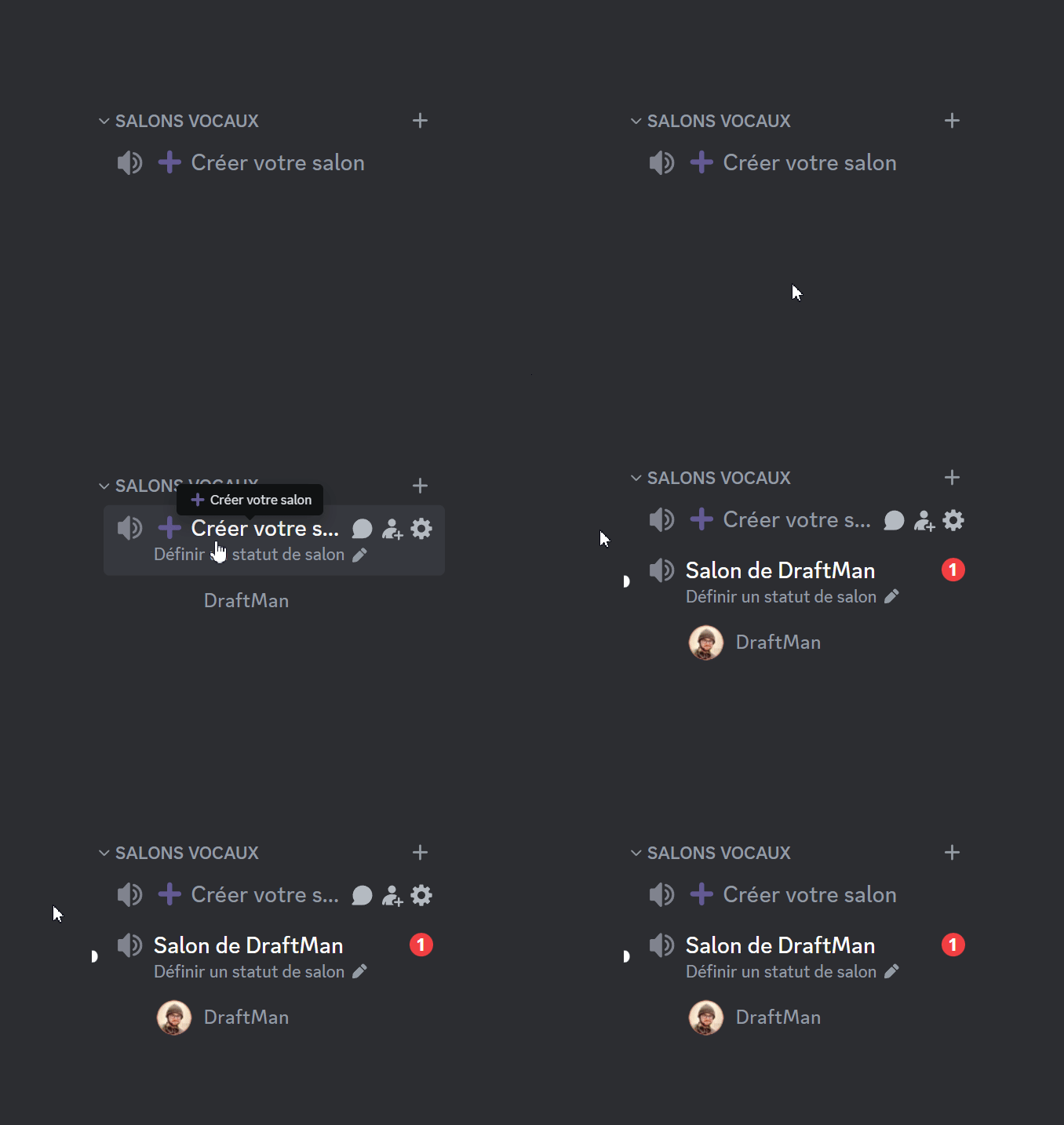
Pour obtenir votre salon vocal, il vous faudra rejoindre le hub : un salon vocal un peu particulier, qui ne sert pas à discuter mais à créer votre propre salon. Dès que vous le rejoignez, DraftBot vous déplace automatiquement dans un nouveau salon rien qu'à vous. Il se nomme par défaut ➕ Créer votre salon.
Lorsque vous créerez un salon vocal temporaire, vous aurez la possibilité de configurer votre salon par le biais d'un message (option désactivable).
Lorsque le dernier membre présent dans le salon se déconnectera, le salon temporaire sera automatiquement supprimé par DraftBot.
Utilisation de l'embed de réglages
Lorsque vous créez un salon vocal, un embed apparaît dans le salon textuel du vocal. Il contient toutes les permissions de modération liées au salon vocal.
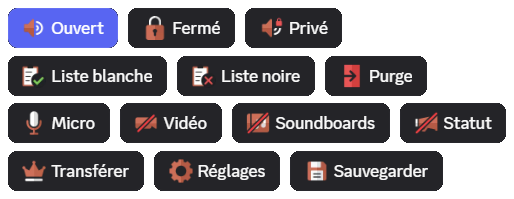
- Ouvert : Cette fonction permet d'ouvrir le salon à tous les membres, excepté ceux de la liste noire et des dérogations par défaut.
- Fermé : Cette fonction verrouille le salon à tous les membres, excepté ceux de la liste blanche et les dérogations par défaut.
- Privé : Cette fonction verrouille et cache le salon à tous les membres, excepté ceux de la liste blanche et les dérogations par défaut.
- Liste Blanche : Cette fonction permet d'ajouter des membres qui seront autorisés à rejoindre le salon quel que soit le mode (Ouvert, Fermé, Privé) et recevront toutes les permissions micro, vidéo et soundboards.
- Liste Noire : Cette fonction permet d'ajouter des membres qui ne pourront pas rejoindre le salon vocal.
Lorsqu'un membre ou un rôle est ajouté à la liste noire d'un salon temporaire, les personnes concernées sont automatiquement déconnectées.
- Exclure : Cette fonction permet d'exclure temporairement un membre du salon vocal. Le membre exclu est immédiatement déconnecté et ne pourra pas rejoindre le salon jusqu'à la prochaine session. Ce bouton n'est disponible que lorsqu'une sauvegarde est active. Voir la section Sauvegardes de configuration pour plus de détails.
- Purge : La purge permet de déconnecter tous les membres présents dans le salon à l'exception de ceux de la liste blanche, du propriétaire du salon, des modérateurs et administrateurs. Une confirmation avec la liste des membres concernés est affichée avant l'action.
- Micro : Cette fonction permet d'activer/désactiver le micro de tous les participants du salon vocal.
- Vidéo : Tout comme la fonction précédente, elle permet d'autoriser/refuser la permission d'utiliser la caméra ou le partage d'écran de tous les participants du salon vocal.
- Soundboard : Cette fonction permet d'activer/désactiver l'utilisation des soundboards pour tous les participants du salon vocal.
- Statut : Cette fonction permet d'autoriser/refuser la définition du statut du salon vocal par les participants.
Après chaque changement, DraftBot vous confirme la nouvelle permission dans un message visible par vous seul. Ce message liste également les membres qui n'y sont pas soumis, parce qu'un rôle, la permission Administrateur ou une dérogation du salon leur accorde (ou leur refuse) déjà cette permission par ailleurs. Pour le Micro, il rappelle aussi que les membres déjà connectés devront se reconnecter, Discord ne permettant pas de faire autrement.
- Réglages : Cette fonction ouvre un formulaire permettant de modifier le nom du salon vocal, sa limite de membres (de 0 à 99, où 0 signifie aucune limite) et sa région vocale. Les options présentes dans le formulaire dépendent de la configuration choisie par l'administrateur (voir Options de réglages). Cela permet aux membres de personnaliser leur salon sans avoir besoin de la permission "Modifier le salon" dans les permissions du créateur, ni de l'A2F requise par Discord sur les serveurs communautaires.
Discord limite les modifications de salon à 2 fois toutes les 10 minutes. DraftBot affiche le nombre de modifications restantes et un délai d'attente si la limite est atteinte.
- Transférer la propriété : Cette fonction permet de transférer les droits de gestion du salon vocal à quelqu'un d'autre.
Si le propriétaire quitte le vocal et que la réquisition de salon est activée par un administrateur, n'importe quel utilisateur peut récupérer la propriété en appuyant sur le bouton Transférer.
Un transfert de propriété dans un salon vocal est permanent. Vous perdrez l'accès à l'embed de configuration du salon vocal.
- Sauvegardes
 : Cette fonction permet de sauvegarder et charger des configurations complètes de salon vocal. Consultez la section Sauvegardes de configuration pour plus de détails.
Configuration du système
Création d'un hub
La configuration du système de salons vocaux temporaires peut se faire depuis la commande /config ou depuis le panel web.
⫸ Accéder au panel de DraftBot
Vous devez vous rendre sur le panel puis dans la catégorie Salons vocaux temporaires.
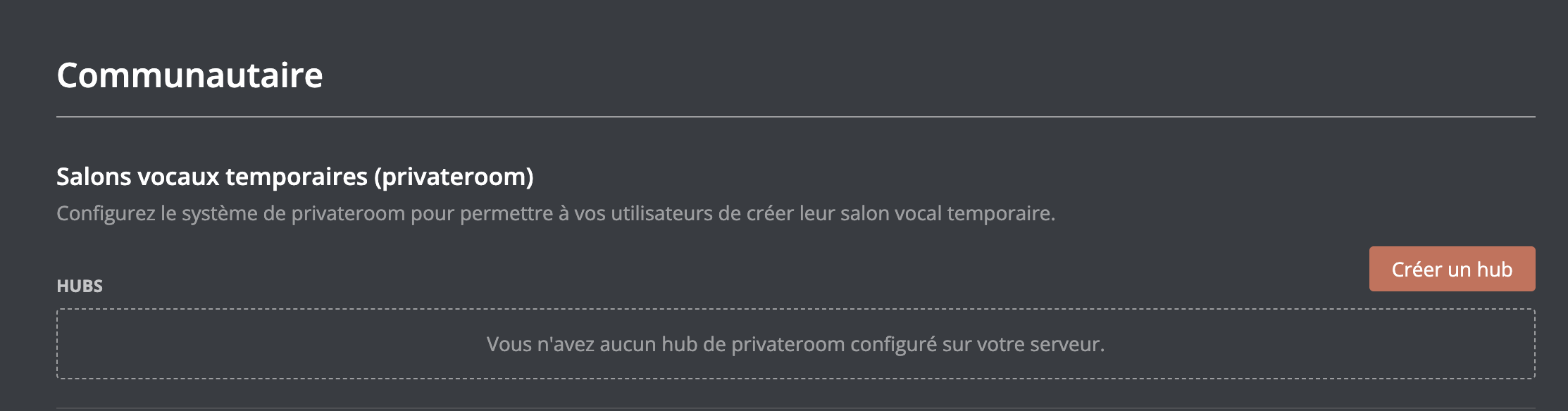
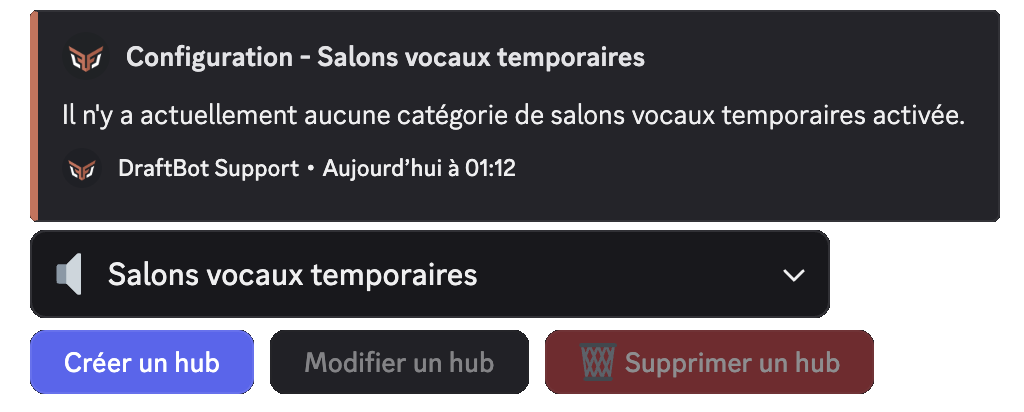
Par défaut, vous ne pouvez créer qu'un seul hub. Les serveurs premium peuvent créer jusqu'à 10 hubs.
Félicitations, vous venez de créer votre hub !
Gérer votre hub
Après avoir mis en place votre hub, vous avez maintenant la possibilité de le configurer de manière plus avancée.
Activation / Désactivation d'un hub
Il est possible d'activer et de désactiver un hub pour choisir si la création de salons vocaux par les utilisateurs est permise ou non.
⫸ Accéder au panel de DraftBot
Dans la liste des hubs, un bouton d'activation / désactivation est disponible à gauche du bouton Modifier.
Si le module est activé, cliquer sur ce bouton le désactivera. À l'inverse, s'il est désactivé, cliquer dessus activera le module.
Même si le module est désactivé, le salon vocal qui servait de hub ne disparaîtra pas. En revanche, il deviendra un simple salon vocal classique.
Catégorie
Pour organiser correctement votre serveur, vous pouvez modifier la catégorie dans laquelle DraftBot crée les salons vocaux des membres.
⫸ Accéder au panel de DraftBot
Allez dans le panel, puis dans la catégorie Salons vocaux temporaires.
Vous aurez le choix entre plusieurs options dans la catégorie.
- Créer : DraftBot met en place une nouvelle catégorie pour vous.
- Sélectionner : vous désignez une catégorie existante, par son nom ou son identifiant.
Changer le hub
Vous pouvez changer le salon vocal qui sert de hub, c'est-à-dire celui qui déclenche la création d'un salon temporaire lorsqu'un membre le rejoint.
⫸ Accéder au panel de DraftBot
Allez dans le panel, puis dans la catégorie Salons vocaux temporaires.
Vous aurez le choix entre plusieurs options dans la rubrique "salon de création".
- Créer : DraftBot met en place un nouveau salon vocal de création pour vous.
- Sélectionner : vous désignez un salon vocal existant, par son nom ou son identifiant.
Format des salons vocaux
Pour rendre les salons vocaux plus esthétiques, vous pouvez personnaliser le format du salon vocal temporaire en y ajoutant des mots, des émojis et des variables.
⫸ Accéder au panel de DraftBot
Allez dans le panel, puis dans la catégorie Salons vocaux temporaires. Ensuite, cliquez sur le bouton Modifier.
Vous avez la possibilité de mettre des variables parmi la liste ci-dessous :
Cette fonctionnalité est réservée aux serveurs premium .
Permissions par défaut
Vous pouvez définir les permissions par défaut à appliquer aux salons vocaux temporaires.
⫸ Accéder au panel de DraftBot
Allez dans le panel, puis dans la catégorie Salons vocaux temporaires. Ensuite, cliquez sur le bouton Modifier.
Vous aurez le choix entre plusieurs options dans la catégorie permissions du salon.
- Celles de la catégorie : DraftBot reprend les permissions de la catégorie et les applique au salon vocal temporaire de l’utilisateur.
- Celles du salon de création : DraftBot reprend les permissions du hub et les applique au salon vocal temporaire de l’utilisateur.
Permissions du créateur
DraftBot offre à vos utilisateurs un niveau élevé de personnalisation pour leurs salons vocaux temporaires, tout en vous permettant, en tant qu'administrateur, de définir précisément quelles options de personnalisation ils auront à leur disposition.
- Créer une invitation : Permet au créateur de créer des invitations pour le salon vocal.
- Modifier le salon : Donne la permission de modifier les paramètres du salon.
- Changer les permissions : Permet de changer l'ensemble des paramètres du salon. Le créateur pourra créer des dérogations et attribuer ou refuser des permissions aux membres et rôles de son choix.
- Voix prioritaire : Le son de tous les participants sera diminué lorsque le créateur du salon parlera.
- Définir le statut du salon vocal : Le créateur aura la possibilité de définir le statut du salon vocal.
- Utiliser les soundboards : Donner la possibilité d'utiliser les soundboards.
Pour utiliser la voix prioritaire, il faut que l'activation du micro soit en mode "Appuyer-Pour-Parler".
Si vous accordez la permission Changer les permissions, les créateurs pourront s'attribuer eux-mêmes des permissions, ce qui pourrait compromettre la sécurité de votre serveur. Nous vous recommandons de n'accorder cette permission que si vous êtes sûr de savoir ce que vous faites !
⫸ Accéder au panel de DraftBot
Allez dans le panel, puis dans la catégorie Salons vocaux temporaires. Ensuite, cliquez sur le bouton Modifier.
Vous aurez le choix entre plusieurs options, dans la catégorie "permissions du créateur du salon".
Limite de membres
Vous pouvez définir la limite de membres autorisés à rejoindre un salon vocal temporaire d'un utilisateur.
⫸ Accéder au panel de DraftBot
Allez dans le panel, puis dans la catégorie Salons vocaux temporaires. Ensuite, cliquez sur le bouton Modifier.
Vous aurez la possibilité de définir la limite, depuis la catégorie "limite d’utilisateurs".
Salons permanents
Les salons permanents sont des salons qui restent même après le départ de l’utilisateur d’un salon vocal. Cette fonctionnalité empêche DraftBot de supprimer le salon vocal. Elle est souvent utilisée par les propriétaires de serveurs qui souhaitent créer un salon vocal sans utiliser le système.
Notez que DraftBot l’ajoute automatiquement au salon permanent depuis la commande /config.
⫸ Accéder au panel de DraftBot
Allez dans le panel, puis dans la catégorie Salons vocaux temporaires. Ensuite, cliquez sur le bouton Modifier.
Vous aurez la possibilité d'ajouter ou retirer des salons permanents, dans la catégorie "salons permanents".
Embed de réglages
Les utilisateurs peuvent configurer directement leurs salons vocaux via une interface située dans le salon textuel de leur salon vocal temporaire.
⫸ Accéder au panel de DraftBot
Allez dans le panel, puis dans la catégorie Salons vocaux temporaires. Ensuite, cliquez sur le bouton Modifier.
Vous aurez la possibilité de configurer depuis la catégorie "Configuration du salon".
Rôles d'accès
Cette option permet d’autoriser un ou plusieurs rôles à rejoindre les salons vocaux temporaires par défaut. Ce sont les permissions de ces rôles qui sont modifiées lorsque le propriétaire change la visibilité de son salon (Ouvert, Fermé, Privé).
Vous pouvez sélectionner jusqu'à 5 rôles d'accès, qui ne pourront pas être ajoutés aux listes blanche et noire par le propriétaire du salon.
Par défaut, @everyone a accès aux salons vocaux temporaires.
⫸ Accéder au panel de DraftBot
Allez dans le panel, puis dans la catégorie Salons vocaux temporaires. Ensuite, cliquez sur le bouton Modifier.
Vous aurez la possibilité de configurer depuis la catégorie "Rôles d'accès aux salons temporaires", en sélectionnant @everyone ou jusqu'à 5 rôles.
Rôles d'accès aux réglages
Il est possible de configurer des rôles pour qu’ils puissent ou non modifier l’embed de réglages, même si c’est le créateur du salon.
⫸ Accéder au panel de DraftBot
Allez dans le panel, puis dans la catégorie Salons vocaux temporaires. Ensuite, cliquez sur le bouton Modifier.
Vous aurez la possibilité de configurer depuis la catégorie "Rôles avec/sans accès au menu de configuration".
Rôles modérateurs
Les membres possédant un rôle modérateur auront automatiquement accès à tous les salons vocaux temporaires et ne pourront pas être ajoutés à la liste noire par le créateur du salon. Ils peuvent également renommer n'importe quel salon vocal temporaire, indépendamment des options de réglages configurées par l'administrateur.
⫸ Accéder au panel de DraftBot
Allez dans le panel, puis dans la catégorie Salons vocaux temporaires. Ensuite, cliquez sur le bouton Modifier.
Vous aurez la possibilité de configurer depuis la catégorie "Rôles modérateurs".
Rôles intouchables
Les membres possédant un rôle intouchable ne pourront pas être ajoutés à la liste blanche ni à la liste noire par le créateur du salon. Contrairement aux rôles modérateurs, ils n'ont pas automatiquement accès aux salons.
⫸ Accéder au panel de DraftBot
Allez dans le panel, puis dans la catégorie Salons vocaux temporaires. Ensuite, cliquez sur le bouton Modifier.
Vous aurez la possibilité de configurer depuis la catégorie "Rôles intouchables".
Permissions des membres en liste blanche
Cette option vous permet de décider si les membres de la liste blanche ont la possibilité d'accéder aux quatre permissions suivantes.
 Micro
Micro Vidéo
Vidéo Soundboards
 Statut
⫸ Accéder au panel de DraftBot
Allez dans le panel, puis dans la catégorie Salons vocaux temporaires. Ensuite, cliquez sur le bouton Modifier.
Vous aurez la possibilité de configurer depuis la catégorie "Permissions des membres en liste blanche".
Personnalisation des boutons de réglages
Vous pouvez personnaliser les boutons de réglage de l'embed. Grâce à cela, vous pouvez désactiver les boutons de réglages afin que vos membres ne les utilisent pas.
⫸ Accéder au panel de DraftBot
Allez dans le panel, puis dans la catégorie Salons vocaux temporaires. Ensuite, cliquez sur le bouton Modifier.
Vous aurez la possibilité de configurer depuis la catégorie "Boutons du menu de configuration activés".
Options de réglages
Vous pouvez choisir précisément les options que vos membres peuvent modifier depuis le bouton Réglages de l'embed. Les trois options disponibles sont :
- Nom du salon
- Limite d'utilisateurs
- Région vocale
Décocher une option la retire du formulaire de réglages : les membres ne pourront plus la modifier eux-mêmes.
⫸ Accéder au panel de DraftBot
Allez dans le panel, puis dans la catégorie Salons vocaux temporaires. Ensuite, cliquez sur le bouton Modifier.
Vous trouverez l'option Options de réglages permettant de sélectionner les champs à afficher dans la modale de réglages.
Réquisition de salon
Lorsque cette option est activée, les membres présents dans un salon vocal temporaire peuvent récupérer la propriété du salon si le propriétaire l'a quitté, en cliquant sur le bouton Transférer. Le membre qui réquisitionne deviendra le nouveau propriétaire du salon.
Si cette option est désactivée, les membres ne pourront pas récupérer un salon dont le propriétaire est parti.
⫸ Accéder au panel de DraftBot
Allez dans le panel, puis dans la catégorie Salons vocaux temporaires. Ensuite, cliquez sur le bouton Modifier.
Vous trouverez l'option Réquisition permettant d'autoriser les membres à récupérer un salon vocal temporaire inactif.
Sauvegardes
Cette option permet d'activer ou de désactiver le système de sauvegardes de configuration pour les salons vocaux temporaires.
Cette fonctionnalité est réservée aux serveurs premium .
⫸ Accéder au panel de DraftBot
Allez dans le panel, puis dans la catégorie Salons vocaux temporaires. Ensuite, cliquez sur le bouton Modifier.
Vous trouverez l'option Sauvegardes permettant d'autoriser les membres à sauvegarder la configuration de leur salon vocal temporaire.
Sauvegardes de configuration
Cette fonctionnalité est réservée aux serveurs premium et doit être activée par un administrateur dans la configuration du hub.
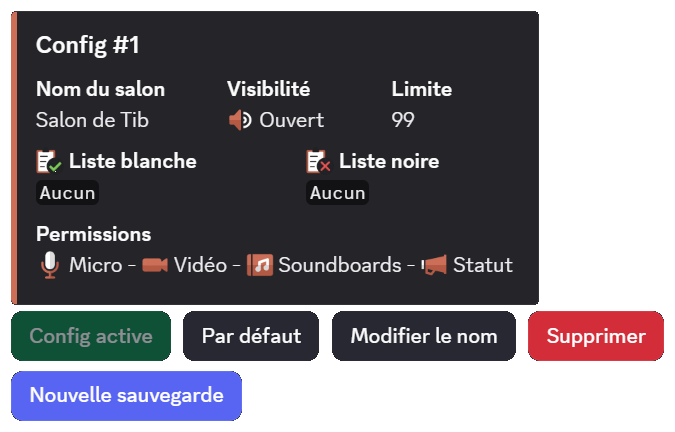
Les sauvegardes permettent aux membres de sauvegarder et de charger des configurations complètes de leur salon vocal temporaire. Cela inclut :
- La visibilité du salon (ouvert, fermé, privé)
- La limite de membres
- Le nom du salon
- Les listes blanche et noire (membres et rôles), automatiquement mises à jour dans la sauvegarde par défaut lors de chaque ajout ou retrait
- Les permissions (micro, vidéo, soundboard, statut)
Chaque membre peut avoir jusqu'à 5 sauvegardes par hub.
Le bouton Exclure permet d'exclure temporairement un membre du salon vocal sans affecter les sauvegardes. Contrairement à la liste noire, l'exclusion ne persiste pas dans les sauvegardes et prend fin à la prochaine session.
Créer une sauvegarde
En cliquant sur le bouton Sauvegardes puis Nouvelle sauvegarde, vous avez deux options :
- Configuration actuelle : Enregistre la configuration actuelle de votre salon (visibilité, permissions, listes, limite, nom).
- Configuration vierge : Crée une sauvegarde avec les paramètres par défaut du serveur.
Un aperçu de la configuration est affiché avant confirmation.
Charger une sauvegarde
Sélectionnez une sauvegarde dans le menu déroulant, puis cliquez sur Charger pour appliquer cette configuration à votre salon vocal actuel. Toutes les permissions, listes et paramètres de la sauvegarde seront appliqués.
Sauvegarde par défaut
Vous pouvez définir une sauvegarde comme par défaut. Celle-ci sera automatiquement chargée à chaque fois que vous créerez un nouveau salon vocal temporaire.
Lorsqu'une sauvegarde par défaut est définie, chaque modification du salon sera conservée d'un salon à l'autre (changement de visibilité, de permissions, etc.).
Gérer les sauvegardes
Depuis l'interface, vous pouvez :
- Modifier le nom d'une sauvegarde
- Supprimer une sauvegarde (avec confirmation)
- Définir par défaut une sauvegarde
Importer une sauvegarde
Il est possible d'importer une sauvegarde depuis un autre hub ou un autre serveur où vous avez des sauvegardes existantes. Le processus se déroule en plusieurs étapes :
- Sélectionnez le serveur source
- Sélectionnez le hub source
- Sélectionnez la sauvegarde à importer
Lors d'une importation depuis un autre serveur, les rôles présents dans les listes blanche/noire ne seront pas importés (ils sont propres au serveur d'origine). Seuls les membres seront conservés s'ils sont présents sur le serveur de destination.


