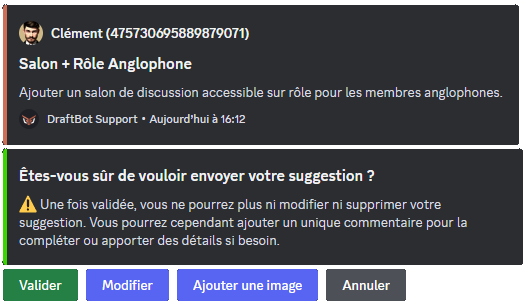
Une fois votre suggestion terminée, DraftBot vous affichera un message de confirmation. À ce moment-là, vous pourrez modifier votre envoi, y ajouter une image, le valider, ou bien l'annuler :
Récoltez simplement les suggestions et avis de vos membres avec DraftBot !
Le module Suggestions permet à vos membres de proposer des idées sur lesquelles la communauté peut voter, et que les modérateurs peuvent ensuite accepter, refuser ou planifier. Il s'accompagne d'un système de récompenses pour valoriser les contributeurs.
Ouvrez le menu des suggestions avec la commande /suggestion, puis cliquez sur le bouton "Nouvelle suggestion".
DraftBot vous ouvrira ensuite un pop-up où vous pourrez renseigner :
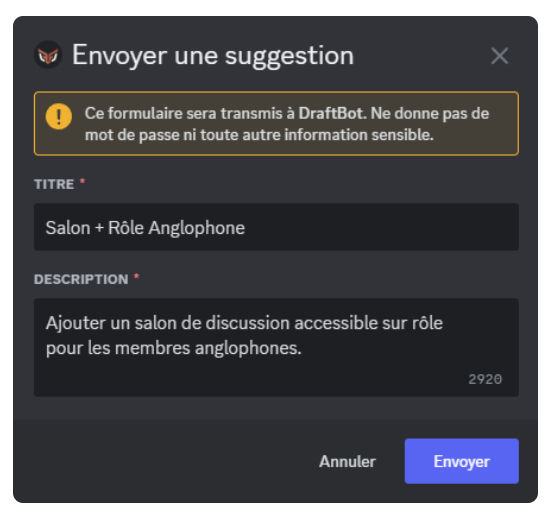
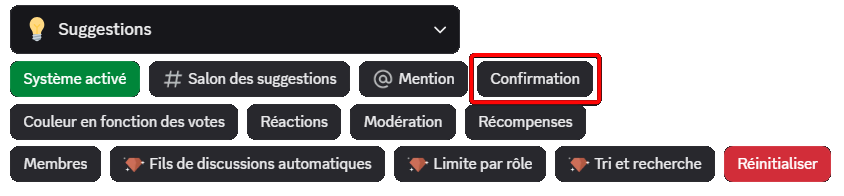
Une fois votre suggestion terminée, DraftBot vous affichera un message de confirmation. À ce moment-là, vous pourrez modifier votre envoi, y ajouter une image, le valider, ou bien l'annuler :
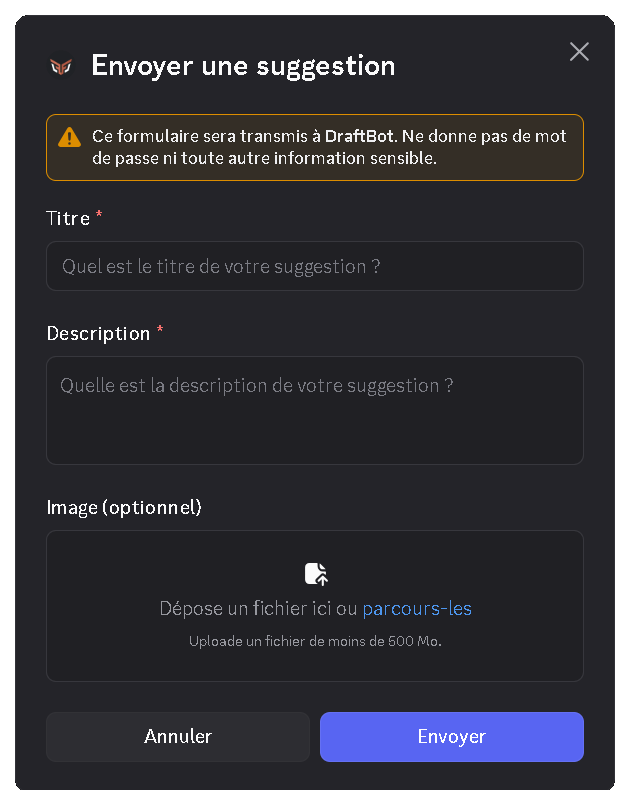
Vous voulez ajouter plus de contenu à votre suggestion ? Pas de panique : DraftBot vous permet d'y intégrer un commentaire, et même une illustration !
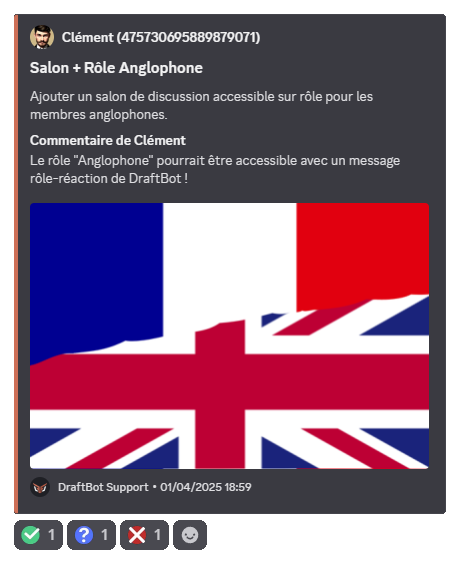
Pour accéder au menu des suggestions, vous devez entrer la commande /suggestion.
Un menu s'ouvre alors. Il vous permet de :
Vous pourrez également décider de vous faire notifier ou non en cas de changement de statut sur l'une de vos suggestions (si l'option "Notification lors du changement de statut" est activée).
Pour ne pas surcharger vos salons, la commande s'effectue en toute discrétion : le message d'envoi de la commande est supprimé immédiatement, et la réponse de DraftBot est visible uniquement par l'utilisateur de la commande !
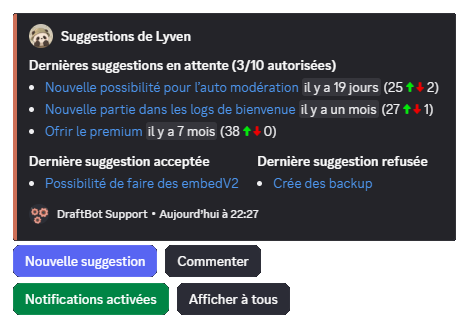
Vous pouvez joindre une image à votre suggestion en déposant simplement le fichier dans la zone prévue ou en cliquant sur le bouton "parcourir" dans la fenêtre "Envoyer une suggestion" de DraftBot (image ci-dessous).
Vous avez oublié quelque chose lors de l'envoi de votre suggestion ?
DraftBot vous permet de commenter vos suggestions en cliquant sur "Commenter" dans le menu des suggestions.
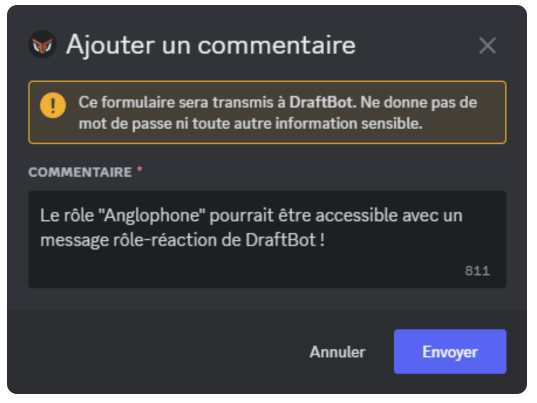
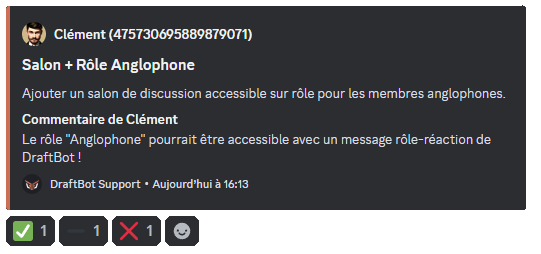
Une fois le commentaire ajouté, il apparaît en bas de votre message de suggestion :
Vous avez changé d'avis ? Si l'administrateur a activé l'option, le bouton "Supprimer" du menu des suggestions vous permet de retirer vous-même l'une de vos suggestions en attente, sans passer par un modérateur.
Sélectionnez la suggestion concernée, puis confirmez : DraftBot supprime son message dans le salon de réception, ainsi que le fil de discussion qui y était éventuellement rattaché.
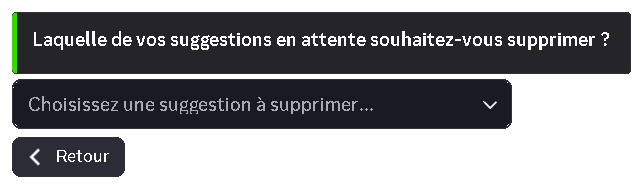
La suppression est définitive. Une fois acceptée, refusée ou prévue, une suggestion ne peut plus être supprimée par son auteur.
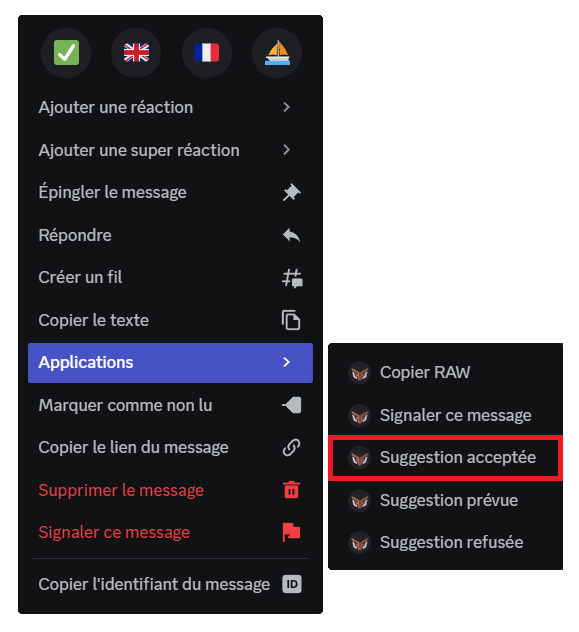
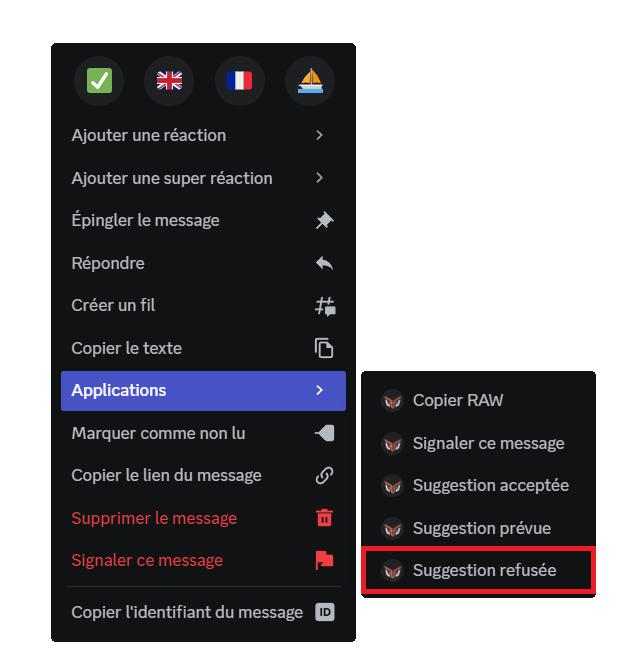
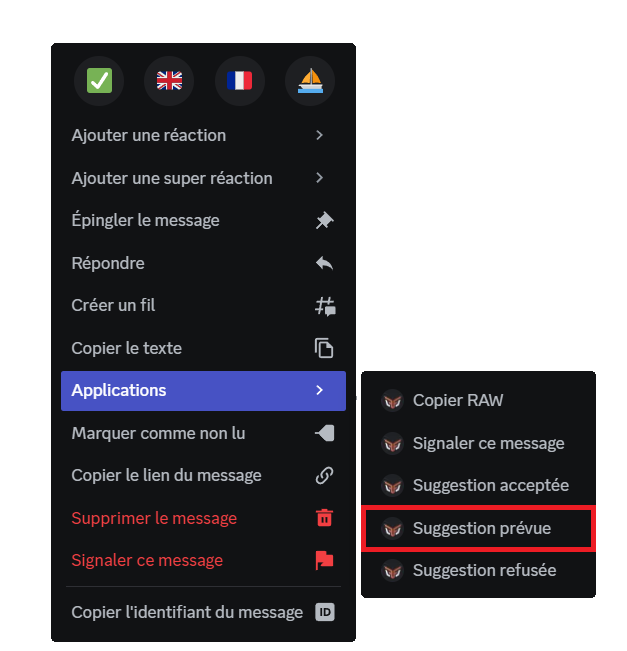
En tant que modérateur, vous pouvez accepter, refuser ou prévoir une suggestion en deux clics ou via une commande.
Vous avez besoin de la permission "Gérer les messages" pour pouvoir accepter, refuser ou prévoir une suggestion.
Le statut d'une suggestion peut être modifié à tout moment, par clic droit ou par commande, même après traitement. Pour réouvrir le vote, repassez la suggestion en attente via /suggestmod attente.
À chaque changement d'état d'une suggestion, le membre qui l'a envoyée sera notifié par DraftBot via messages privés, s'il a activé les notifications dans le menu de ses suggestions.
Cette fonctionnalité est réservée aux serveurs premium  .
.
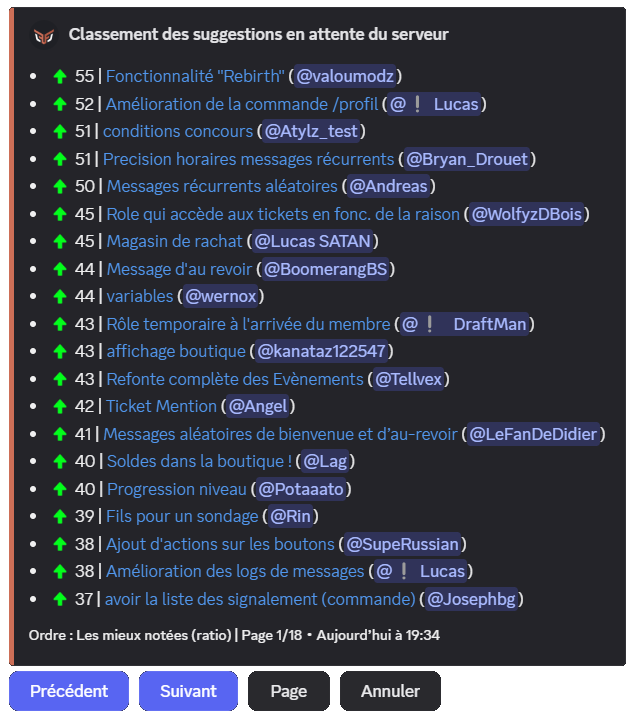
La commande /suggestmod classement vous permet d’afficher un classement des suggestions, selon les critères suivants :
)Les fonctionnalités accompagnées du symbole sont réservées aux serveurs premium .
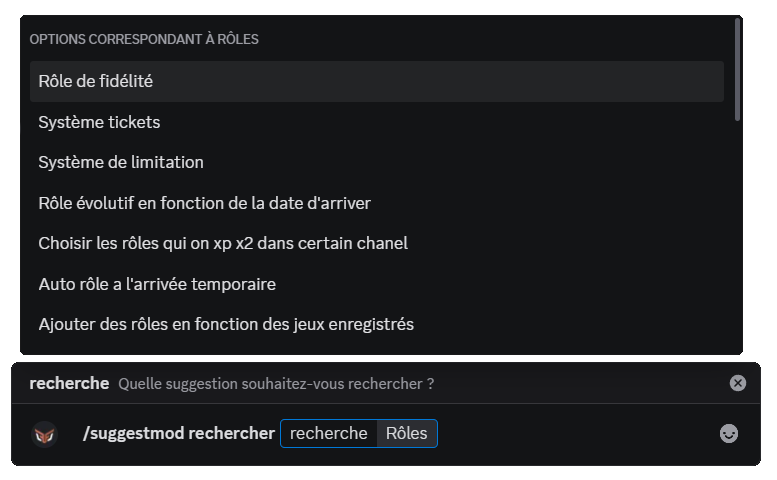
La commande /suggestmod rechercher vous permet de rechercher des suggestions à partir de leur titre. (premium )
⫸ Accéder au panel de DraftBot
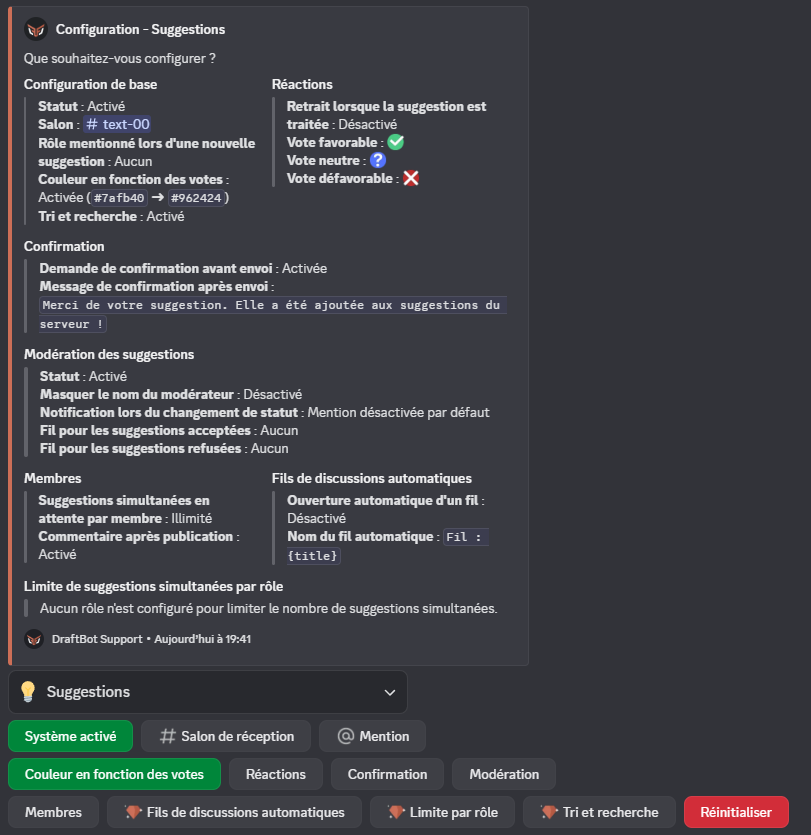
Pour activer le module, cliquez sur le bouton en haut à droite. L'ensemble des options de configuration apparaît alors et reste accessible en quelques clics.
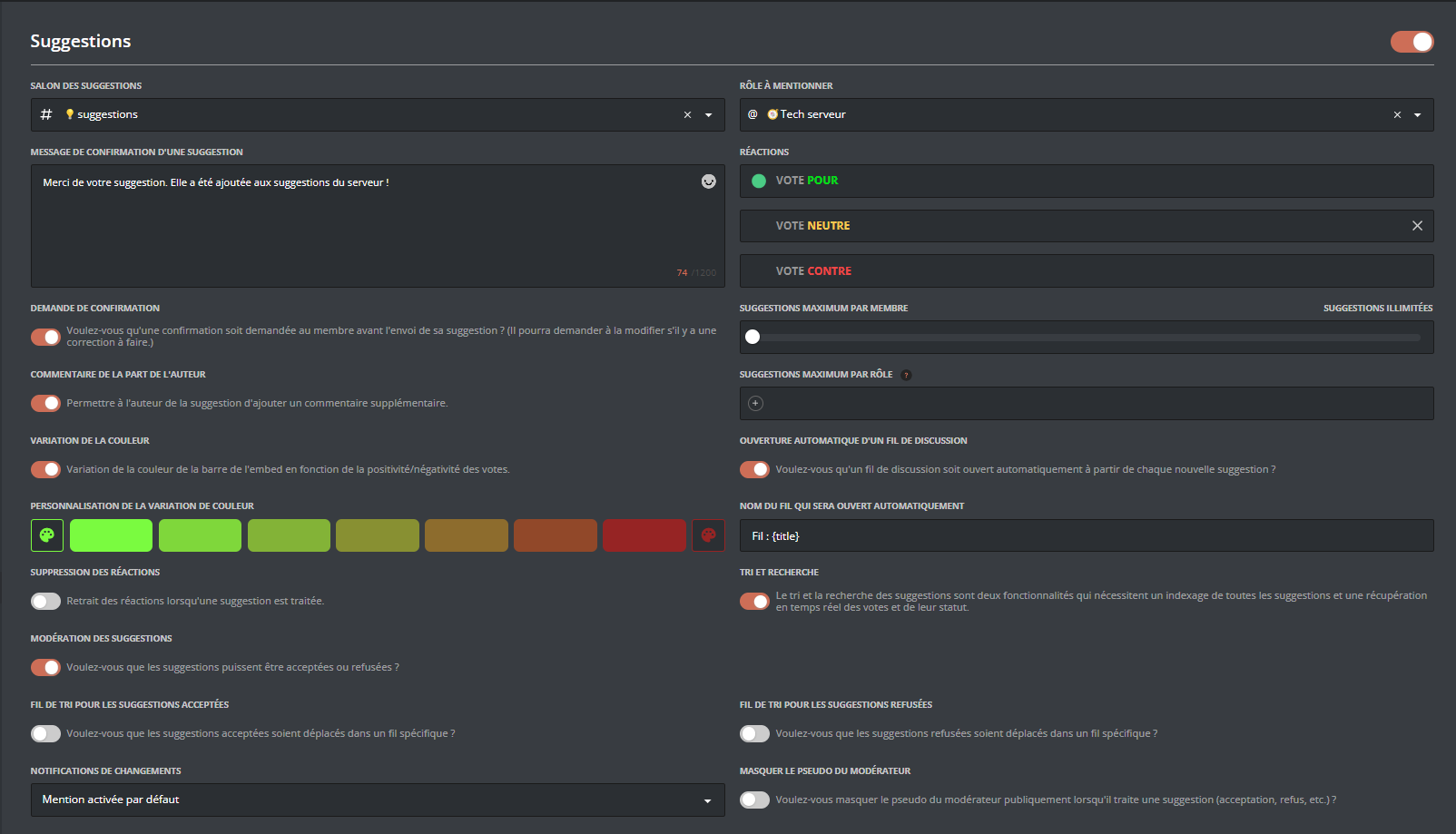
Une fois vos modifications terminées, n'oubliez pas de les enregistrer avec le bouton "Enregistrer" situé en bas de page !
Permissions requises dans le salon de réception des suggestions : Voir le salon, Envoyer des messages, Intégrer des liens, Ajouter des réactions et Gérer les messages (pour la modération). Sans ces permissions, le module ne pourra pas fonctionner correctement.
⫸ Accéder au panel de DraftBot
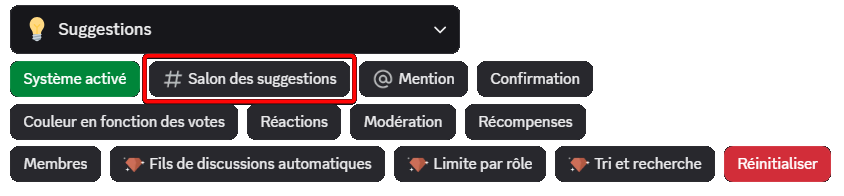
Pour modifier le salon dans lequel les suggestions envoyées par les membres devront être postées, choisissez-le dans le sélecteur du panel.

Si vous ne trouvez pas le salon dans la liste, pensez à réactualiser la page !
Vous pouvez régler ce salon en lecture seule, pour que les suggestions restent toujours facilement accessibles !
⫸ Accéder au panel de DraftBot
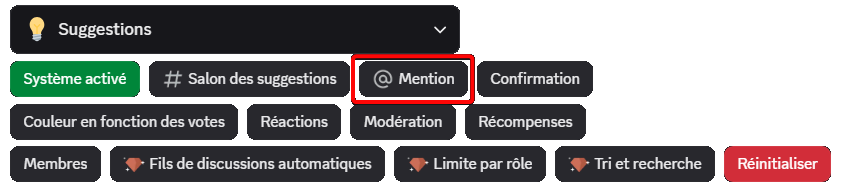
Sélectionnez le rôle à mentionner lors de la publication d'une nouvelle suggestion.

⫸ Accéder au panel de DraftBot
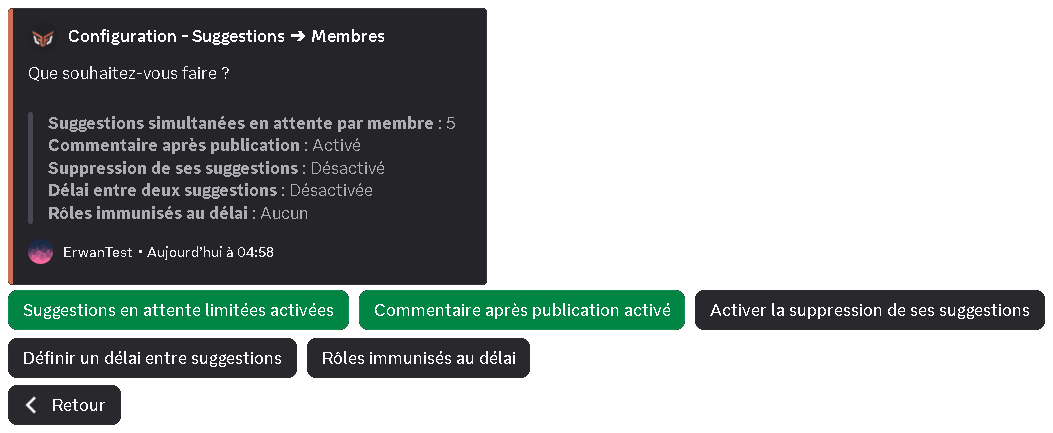
DraftBot permet de mettre en place un nombre de suggestions autorisées sur une période définie (par exemple 1 suggestion toutes les 30 minutes, ou 3 par jour), mais aussi des rôles immunisés, qui ne seront pas pris en compte dans cette restriction.

⫸ Accéder au panel de DraftBot
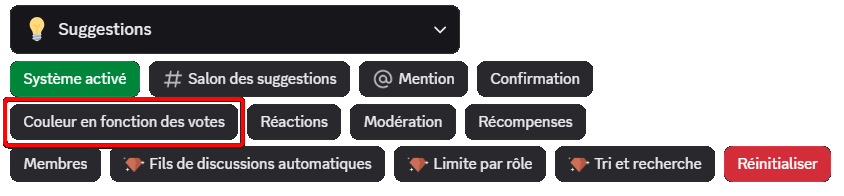
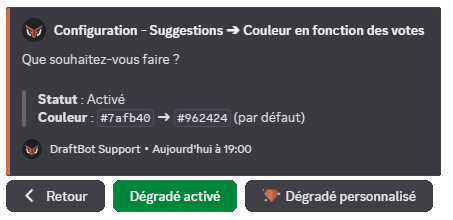
DraftBot permet de faire varier automatiquement la couleur d'une suggestion en fonction du ratio votes positifs / votes neutres / votes négatifs.
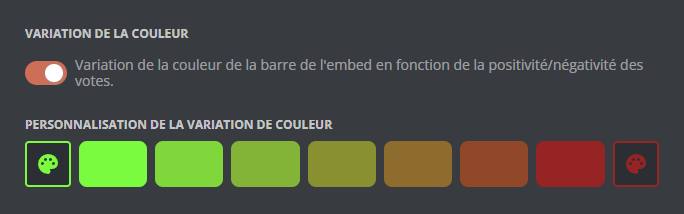
Les serveurs premium peuvent personnaliser le dégradé utilisé pour indiquer la popularité d'une suggestion.
Par défaut, DraftBot fera varier progressivement la couleur de la suggestion, du rouge (plus de votes négatifs que positifs) vers le vert (plus de votes positifs que négatifs), en fonction de l'écart entre les votes.
⫸ Accéder au panel de DraftBot
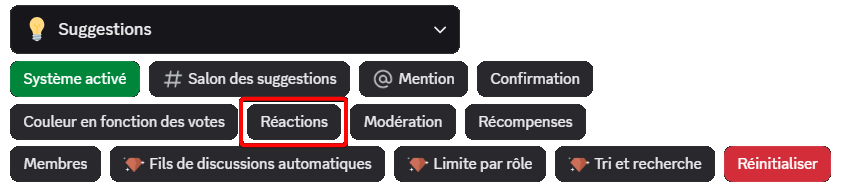
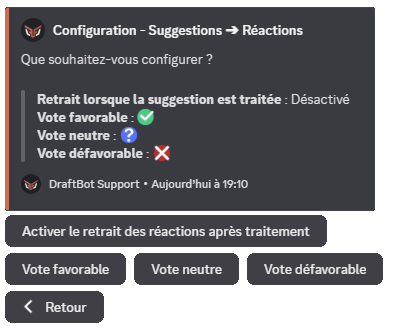
Choisissez les émojis qui représenteront les votes des membres.
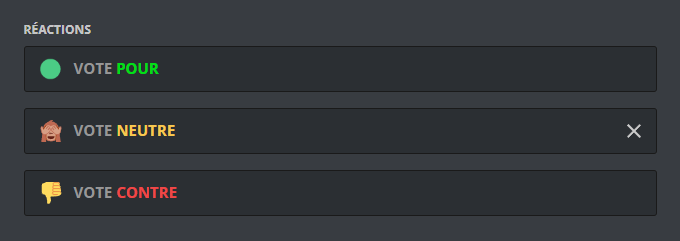
Vous pouvez également décider de masquer les réactions de la suggestion une fois qu'elle est traitée.

En plus des émojis Discord, vous pouvez utiliser les émojis personnalisés de votre serveur, et même ses émojis animés, si vous en avez configuré !
⫸ Accéder au panel de DraftBot
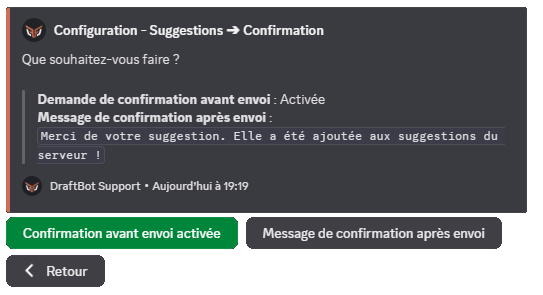
Depuis ce menu, vous pouvez :
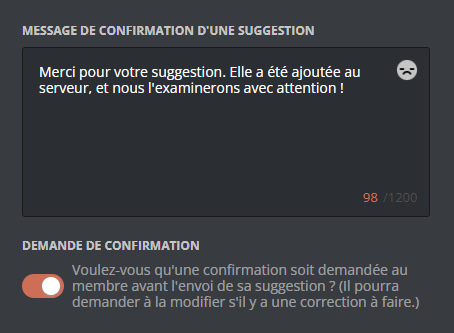
Vous pouvez personnaliser le message de confirmation avec différentes variables :
| Variable | Description | Exemple |
|---|---|---|
{title} | Titre de la suggestion | Système de questionnaire |
{count} | Nombre de suggestions en cours pour le membre | 3 |
{max} | Nombre maximum de suggestions autorisées simultanément | 5 |
En plus des autres variables déjà disponibles globalement !
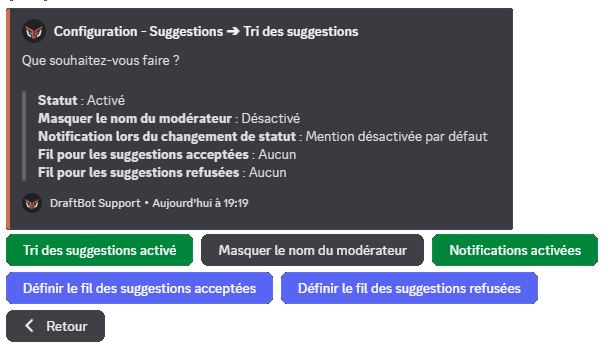
Cette section vous permet de :
Si vous désactivez le tri des suggestions, vous ne pourrez plus accepter/refuser/prévoir les suggestions.
Pour les notifications, vous avez le choix entre : désactivées par défaut, activées par défaut, ou totalement désactivées.
⫸ Accéder au panel de DraftBot
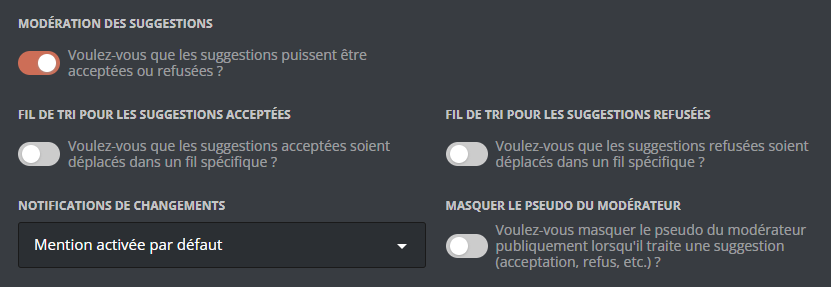
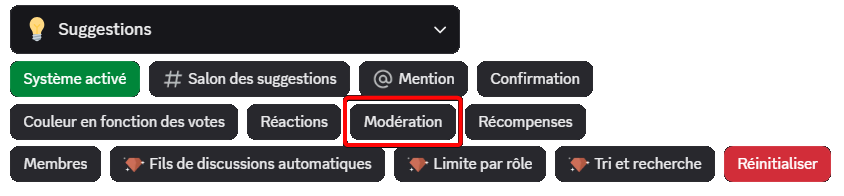
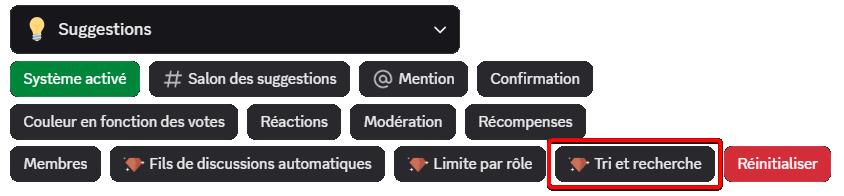
Cette section permet de :
⫸ Accéder au panel de DraftBot
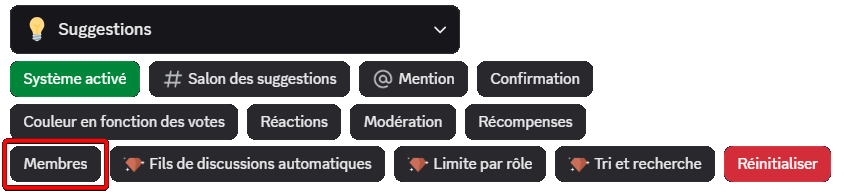
Réglez la limite désirée en faisant varier la jauge, et activez ou non l'option "Suppression par l'auteur".
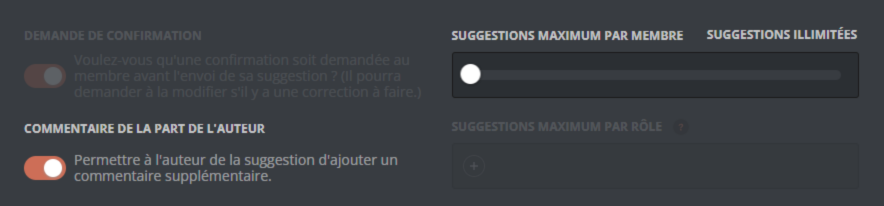
Par défaut, le nombre de suggestions en attente simultanément par membre est illimité !
Cette fonctionnalité est réservée aux serveurs premium .
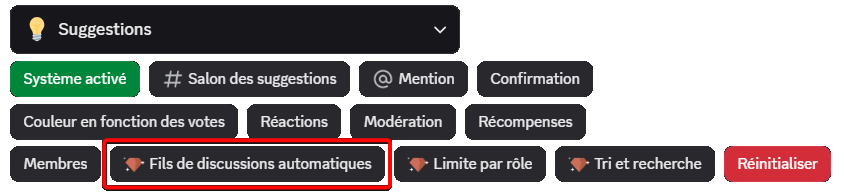
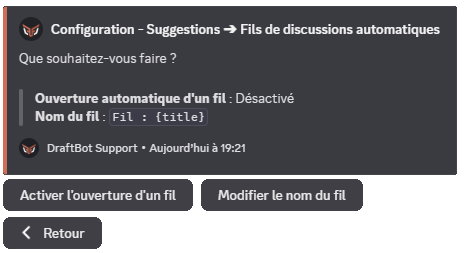
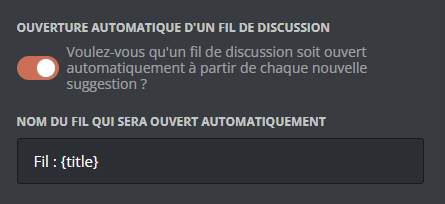
DraftBot peut créer automatiquement un fil de discussion attaché à chaque suggestion, permettant à l'auteur et aux modérateurs d'interagir ensemble. Vous pouvez activer/désactiver cette fonctionnalité et personnaliser la façon dont les fils sont nommés.
Le nom du fil peut être personnalisé avec la variable suivante :
| Variable | Description | Exemple |
|---|---|---|
{title} | Titre de la suggestion | Système de questionnaire |
En plus des autres variables déjà disponibles globalement !
⫸ Accéder au panel de DraftBot
Cette fonctionnalité est réservée aux serveurs premium .
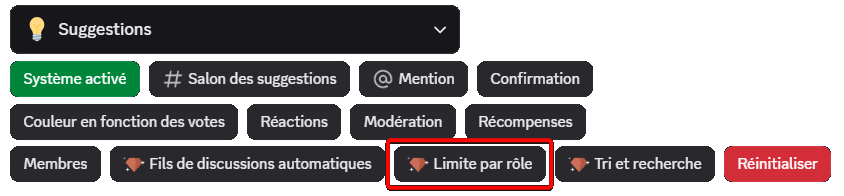
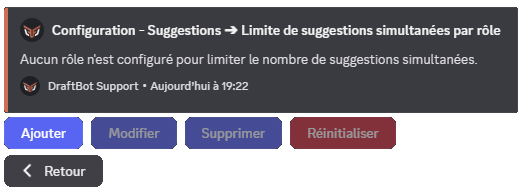
Cette fonctionnalité vous permet de définir des limites de suggestions en attente simultanées différentes selon les rôles possédés par les membres.
Pour favoriser vos membres les plus actifs, n'hésitez pas à utiliser cette option en binôme avec des rôles octroyés par le système de niveaux 
⫸ Accéder au panel de DraftBot
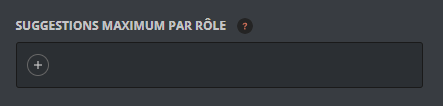
Cette fonctionnalité est réservée aux serveurs premium .
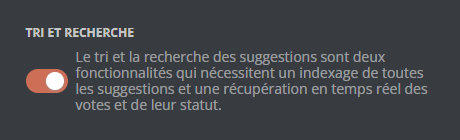
Cette option permet d'activer l'indexation des suggestions, ce qui rend possible la recherche avancée et le tri des suggestions.
⫸ Accéder au panel de DraftBot
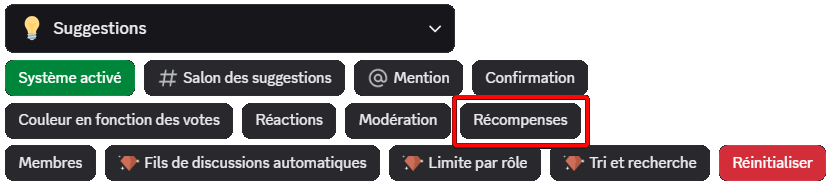
DraftBot peut récompenser automatiquement l'auteur d'une suggestion lorsqu'il atteint un certain nombre de suggestions acceptées, refusées, en attente ou prévues.
Vous pouvez créer jusqu'à 3 récompenses. Les serveurs premium peuvent en créer jusqu'à 500.
Lors de la création, vous définissez :
⫸ Accéder au panel de DraftBot
Dans la section "Récompenses", cliquez sur "Créer une récompense" :

Attribuez un rôle au membre qui atteint l'objectif. Vous pouvez choisir un rôle permanent ou temporaire au moment de la création.
Paramètres :
Le rôle sélectionné doit avoir été créé au préalable et être accessible à DraftBot (ne pas être situé plus haut que le rôle le plus élevé de DraftBot).
Contrairement aux récompenses de niveau, les rôles ne sont jamais retirés automatiquement si le statut de la suggestion est modifié par la suite.
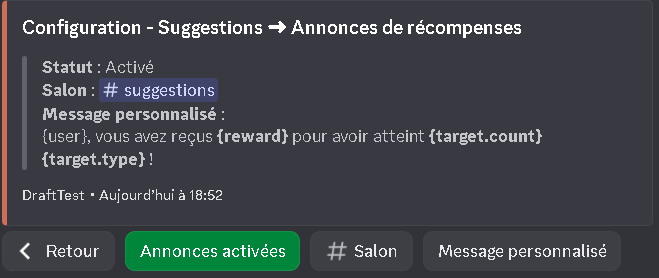
Une fois vos récompenses créées, configurez où et comment annoncer leur obtention.
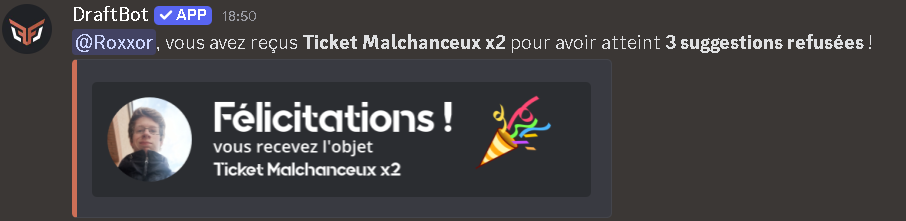
{reward}, {target.count} et {target.type} pour afficher la récompense obtenue.Message par défaut : {user}, voici votre récompense pour avoir atteint **{target.count} {target.type}** !
⫸ Accéder au panel de DraftBot
Dans la section "Récompenses" :
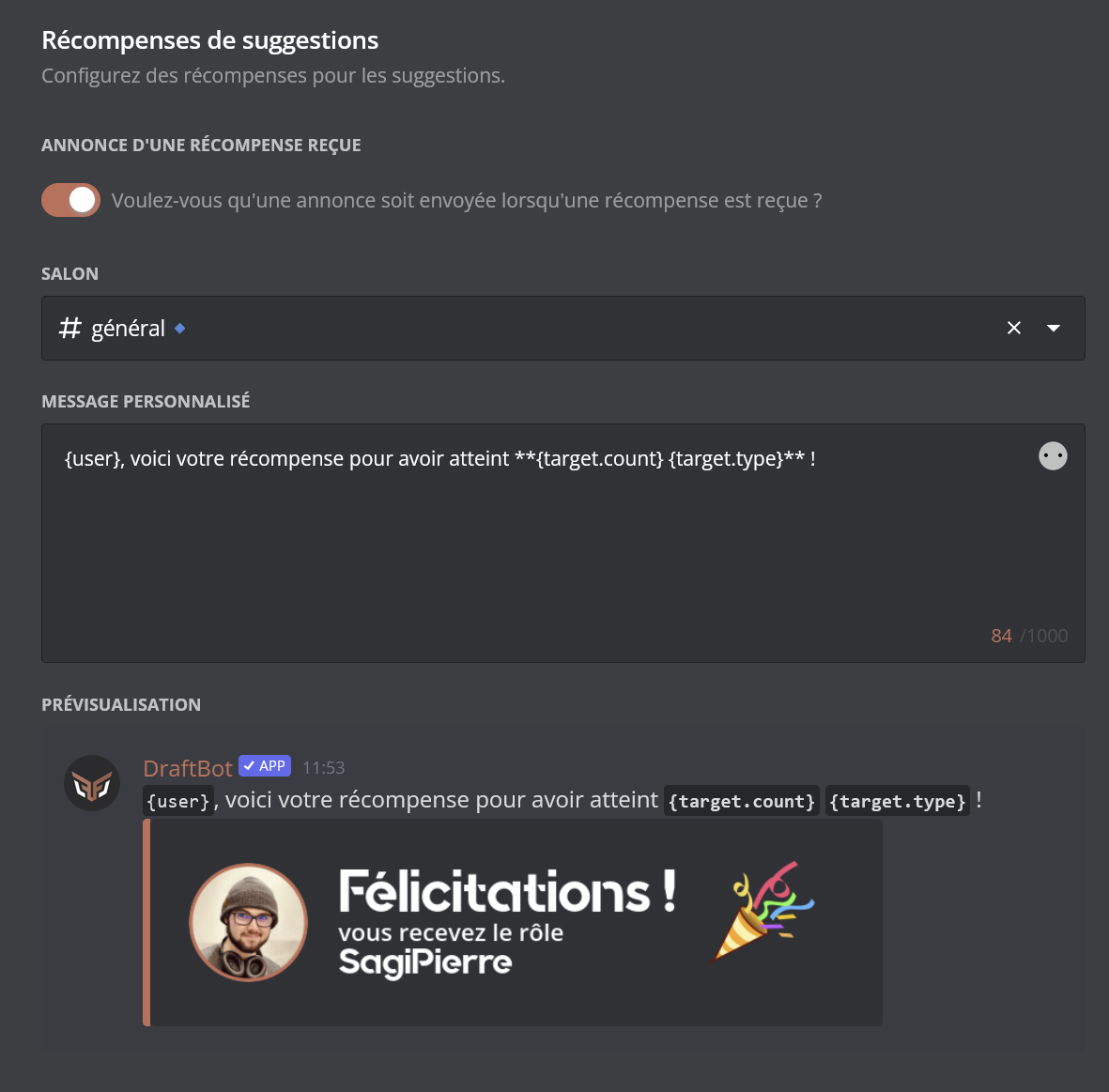
Permissions requises : Pour envoyer les annonces, DraftBot doit disposer des permissions suivantes dans le salon choisi : Voir le salon, Envoyer des messages, Intégrer des liens et Joindre des fichiers. Si ces permissions sont retirées, les annonces seront automatiquement désactivées.